
使用者帳號
CryptPad 會加密資料,使其只會被您與您的協作者讀取。由於這個原因,此服務的管理員無法檢視、取回或重設您的密碼。因此請務必將您的密碼記錄在與 CryptPad 帳號分開且安全的地方。
备注
CryptPad 透過您的使用者名稱與密碼的組合來識別您的身分。在 CryptPad 上,使用者名稱並不是唯一的,您可以使用相同的使用者名稱搭配不同密碼來建立多個帳號。
帳號類型
CryptPad 上有三種帳號類型:
訪客使用者
未註冊的使用者會以表情符號動物或吉祥物頭像顯示(在右上角)。
未註冊即可使用 CryptPad,而且不需要提供任何個人資訊。不過,可用功能會有所限制:
可使用所有應用程式。
可以分享文件並共同協作。
儲存空間僅限於文件 3 個月內有活動(以每份文件計算)。
無法儲存圖片、影片、PDF 等檔案 …
只能有限度地使用 行事曆 (僅限透過連結分享的行事曆)。
已登入使用者
已登入的使用者會以頭像顯示(在右上角),如果有設定個人圖片就會顯示圖片,否則會顯示顯示名稱的前兩個字。
註冊帳號不需要任何個人資料,只需要使用者名稱與密碼。登入使用者可以使用以下額外功能:
帳號管理
註冊
若要註冊新帳號,請前往註冊頁面:在首頁右上角點選 註冊。
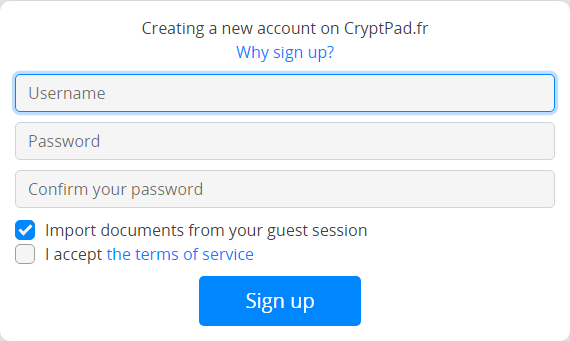
請填寫以下資訊:
使用者名稱:這是用來登入 CryptPad 的名稱,與其他使用者看到的 顯示名稱 不同。帳號建立後,使用者名稱 無法變更。
备注
與多數線上服務不同,CryptPad 不需要電子郵件地址即可註冊。您可以把電子郵件地址當作使用者名稱,但系統只會把它視為一般字串。如下所述,這個使用者名稱對管理員來說是不可見的,也不會被用來與您聯絡有關帳號的事務(尤其是不會寄送任何「密碼重設」郵件,因為 CryptPad 並沒有這項功能)。
密碼:建議使用強度較高的密碼。日後可以在 使用者設定 中變更密碼。
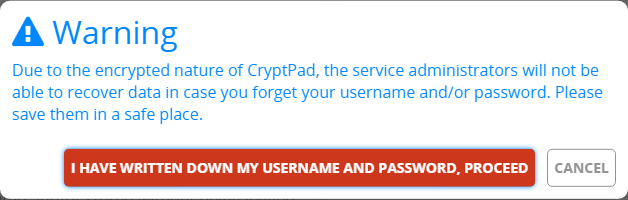
危险
重要:如果您遺失或忘記密碼,CryptPad 管理員無法查看、取回或重設您的密碼。
服務條款:請閱讀並接受服務條款。
選填:
從匿名工作階段匯入文件:如果您在未註冊的情況下建立過文件,可以將這些文件匯入到您的帳號中。
登入
若要登入 CryptPad,請前往 登入 頁面(在首頁右上角),輸入註冊時設定的使用者名稱與密碼。
選填:
從匿名工作階段匯入文件:如果您在未註冊的情況下建立過文件,可以將這些文件匯入到您的帳號中。
通知
已登入使用者
當您的聯絡人與您互動時,CryptPad 會發出通知。通知會以鐘形圖示 顯示在頭像旁邊(右上角)。如果有未讀通知,圖示會變成實心 ,並顯示未讀數量。
鐘形圖示下拉選單:
瀏覽未讀通知。
使用 刪除通知。
開啟通知面板:檢視所有通知與通知歷史紀錄。
在通知面板頁面中:
選擇要檢視的通知類型:
全部。
聯絡人請求。
與我共用。
歷史紀錄。
:刪除通知。
設定
帳號設定位於使用者選單中(右上角的頭像)> 設定。
帳號
帳號名稱:註冊時選擇的使用者名稱。此名稱無法變更。 已登入使用者
公開簽署金鑰:供站台管理員及/或提供訂閱方案的站台使用。這是服務管理員唯一能取得的帳號相關資料。 已登入使用者
語言:CryptPad 介面所使用的語言。若要變更 CryptPad 的語言,請在下拉選單中選擇新的語言。CryptPad 的英文與法文由開發團隊維護,其他語言則由 社群 翻譯;部分語言可能尚未完整,或偶有錯誤。
自動下載大小上限:自動載入嵌入文件中的媒體物件(圖片、影片、PDF)的最大容量(以 MB 計)。超過此大小的物件需要手動載入。若設定為「-1」,則一律自動載入媒體物件。
刪除帳號:將您的帳號與其所有文件永久刪除。請點選 刪除帳號 並確認。 已登入使用者
個人檔案
顯示名稱:在與其他使用者協作編輯文件時所顯示的名稱。若要變更這個名稱,請輸入新名稱後按 儲存。
頭像:顯示在顯示名稱旁邊的個人圖片。 已登入使用者
徽章:向其他使用者顯示您的身分,例如「管理員」、「支援與管理」,或您是付費訂閱者。 已登入使用者
個人網站連結:輸入有效網址,為您的個人網站加上連結。 已登入使用者
個人簡介:可輸入個人簡短介紹的文字區塊。您可以使用工具列進行富文字格式化,或使用 Markdown 語法。 已登入使用者
安全與隱私
關閉遠端工作階段:將除了目前這一個以外的所有工作階段登出。(另請參閱 遠端登出):badge_user:已登入使用者
兩步驟驗證(2FA):透過您選擇的身分驗證 App 所提供的驗證碼,為帳號增加一道保護機制。 已登入使用者
啟用 2FA:
輸入您的帳號密碼
妥善保存還原代碼
使用您選擇的 2FA App 掃描 QR Code(或複製位址並貼到 App 中)
輸入驗證碼以完成設定
變更密碼:變更您的帳號密碼。請先輸入目前的密碼,再輸入兩次新密碼以確認
安全連結:啟用此設定後,瀏覽器網址列中的連結不會讓其他人直接存取文件,除非對方已在自己的 CryptDrive 中擁有該文件。此設定預設為啟用,強烈建議維持啟用狀態,並透過 分享 選單來複製文件連結。
危险
CryptPad 的文件連結中包含解密用的金鑰。任何能存取您瀏覽紀錄的人都有可能讀取您的資料,這也包含具侵入性的瀏覽器擴充套件,或會在不同裝置間同步瀏覽紀錄的瀏覽器。當您共用螢幕或截圖時,瀏覽器畫面被他人看到也可能導致文件存取權外洩。啟用「安全連結」可在可能情況下避免將金鑰寫入瀏覽紀錄,或顯示在網址列中。
回饋:CryptPad 可以將匿名化的使用情形回傳伺服器,以改善使用體驗。文件內容絕不會被傳送。此選項預設為關閉。
快取:CryptPad 會在您的瀏覽器中暫存部分文件內容,以減少網路流量並加快載入速度。如果您的裝置可用儲存空間不多,可以停用快取。基於安全考量,登出時會自動清除快取,您也可以隨時手動清除以釋放空間。
銷毀所有由您擁有的文件:您為唯一擁有者的所有文件都會被永久刪除
外觀
色彩主題:決定 CryptPad 整體使用的主題(淺色或深色)。預設會依照作業系統與/或瀏覽器設定,但也可以手動指定。
CryptDrive
首頁重新導向:登入後,自動從首頁導向到雲端硬碟的功能,已不再預設啟用
提示:CryptPad 介面中的說明訊息。如果您之前關閉過提示,可以按 重設 讓提示再次顯示。
在 CryptDrive 中儲存文件:管理您造訪的文件是否要自動儲存在 CryptDrive 中。如果您將一份沒有任何人 擁有 的文件加入 CryptDrive,該文件就會佔用您的儲存額度。
自動:您造訪的所有文件都會儲存在 CryptDrive 中。
手動(一律詢問):若您尚未儲存某份文件,系統會詢問您是否要將其儲存到 CryptDrive。
手動(不再詢問):文件不會自動儲存到 CryptPad 中,相關儲存選項也會被隱藏。
重複的擁有文件:當您將自己擁有的文件移到共用資料夾時,系統會在您的 CryptDrive 中保留一份副本,確保您仍保有控制權。您可以選擇隱藏這些重複檔案。只有共用版本會顯示;若共用版本被刪除,原始版本會在原本位置重新顯示。
縮圖:為了讓您在 網格模式 下更容易瀏覽 CryptDrive,CryptPad 可以為文件建立縮圖並儲存在瀏覽器中。由於這可能會讓效能較差的電腦變慢,此選項預設為關閉。按下 清除 按鈕可以刪除所有現有縮圖。
備份:提供兩種類型的備份。
備份 只會儲存 CryptDrive 中各文件的金鑰,而不是文件內容。此選項的目的是保留您對文件的存取權,好讓您在其他工作階段使用 還原 取回。
下載我的 CryptDrive 會下載 CryptDrive 中所有文件的內容。在可行的情況下,檔案會轉成可被其他軟體讀取的格式。不過,部分應用程式產生的檔案仍只能在 CryptPad 中開啟。
匯入:如果您在登入前,以未註冊身分建立過文件,可以將這些文件匯入 CryptDrive。 已登入使用者
刪除歷史紀錄:您可以刪除 CryptDrive 與通知的歷史紀錄,以節省儲存空間。這不會影響各文件自己的歷史紀錄;文件歷史可在 內容 視窗中分別刪除。
游標
游標顏色:變更您的游標顏色。協作編輯文件時,這個顏色可用來識別您的編輯位置;在程式碼文件中啟用 依作者著色 時,也會套用到您輸入的文字。
分享我的游標位置:決定是否讓其他使用者看見您游標的確切位置。
顯示其他使用者的游標位置(測試版):決定是否顯示其他使用者游標的位置。
富文字
富文字 應用程式的使用者設定。
編輯器最大寬度:在限制編輯器寬度的頁面模式(預設)與使用整個螢幕寬度之間切換。
拼字檢查:在富文字文件中啟用拼字檢查。拼字錯誤會以下底線標示,可以按 Ctrl +
滑鼠右鍵在該字上取得建議更正。留言通知:停用其他使用者回覆您留言時所發出的通知。
一次點擊開啟連結:點擊嵌入的連結時,直接開啟而不顯示預覽視窗。
程式碼
程式碼 / Markdown 應用程式的使用者設定。
程式碼縮排(空白數):選擇每一層縮排要使用的空白字元數量。
使用 Tab 縮排(而非空白):按 Tab 鍵時插入跳位字元,而不是空白。
自動補齊括號:輸入左括號
(時,自動插入對應的右括號)``(同樣適用於 ``[、'、")。程式碼編輯器字型大小:調整程式碼編輯器中文字的大小。
拼字檢查:在程式碼編輯器中以下底線標記拼字錯誤,並可透過在該字上
滑鼠右鍵取得建議更正。
看板
看板 應用程式的使用者設定。
標籤篩選:選取多個標籤時,要如何篩選卡片:只顯示同時包含所有選取標籤的卡片(AND),或顯示包含任一選取標籤的卡片(OR)。
通知
通知相關的使用者設定。
行事曆通知:啟用或停用所有即將到來的行事曆事件通知。
訂閱
(僅限 cryptpad.fr)
重新導向到帳號頁面。