
簡報
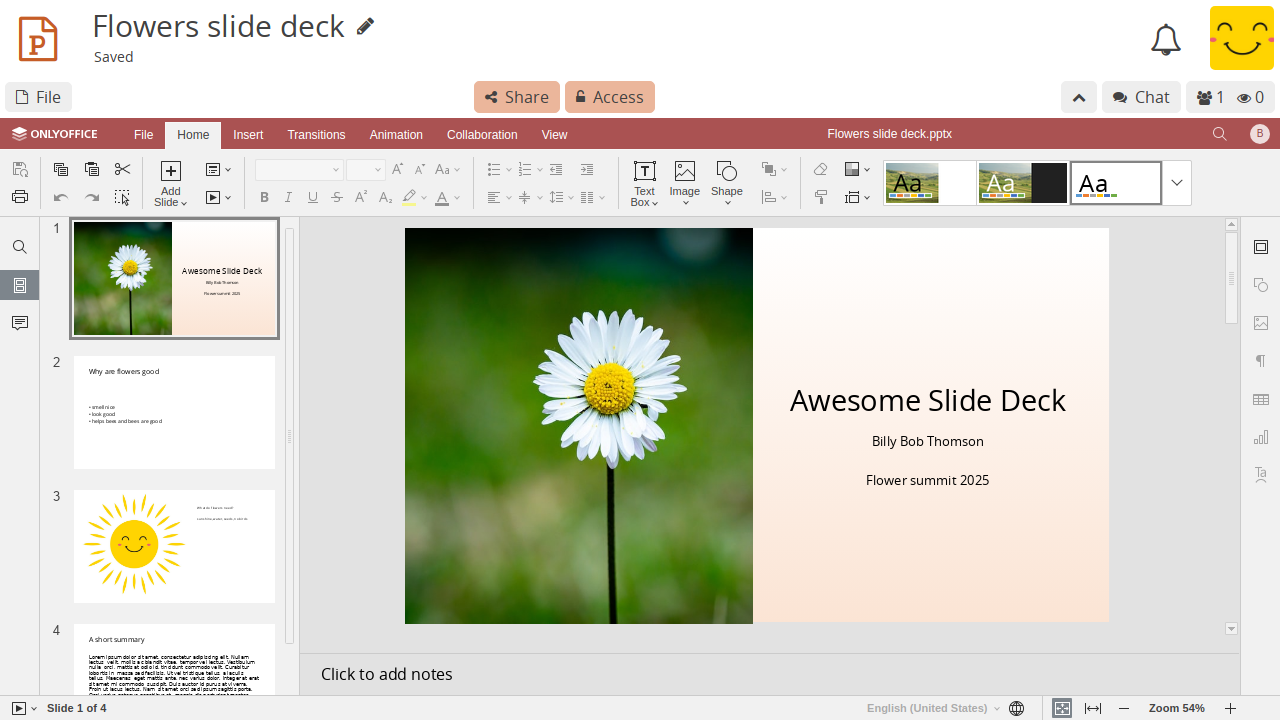
CryptPad 的簡報應用程式整合了 OnlyOffice。欲進一步了解此整合的細節,請參閱 CryptPad 與 OnlyOffice 的關係為何?
說明文件
簡報使用說明請參閱 OnlyOffice 說明文件。
备注
基於各項安全考量,OnlyOffice 外掛 以及 巨集 在 CryptPad 上無法使用。
工具列
CryptPad 將 OnlyOffice 簡報整合至與其他應用程式相同的加密協作系統。此外 OnlyOffice 在分頁式工具列中提供多種功能,因此會出現雙層工具列,可能造成混淆:
最上方的 CryptPad 工具列 用於 檔案 操作(含匯入/匯出、歷程、屬性等),以及 分享 與 存取。
OnlyOffice 工具列 則用於簡報文件本身的所有功能,以及下一節說明的協作模式。
復原與協作模式
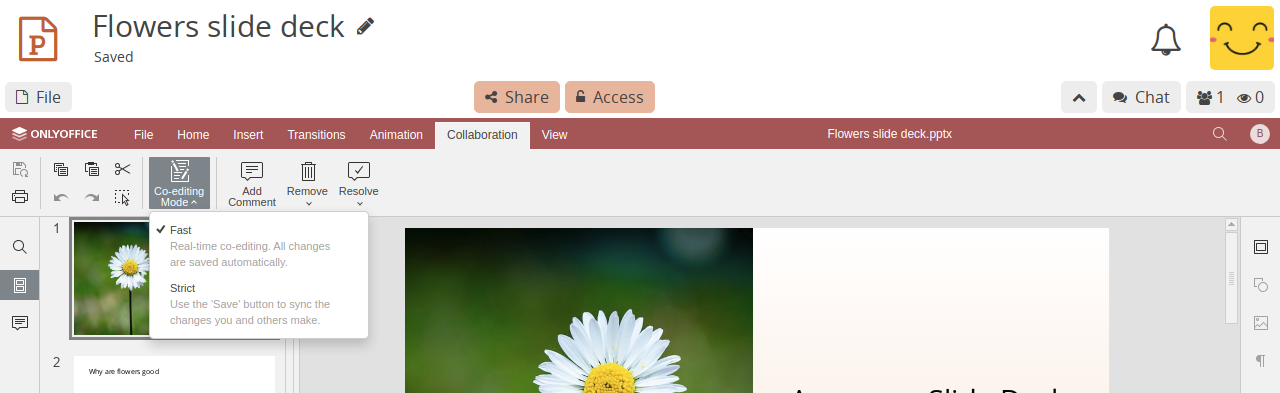
OnlyOffice 在簡報中提供兩種協作編輯模式,會影響變更在使用者間的同步方式,以及 復原 功能是否可用。
快速模式 預設為開啟。所有使用者的新編輯會在輸入時自動與他人同步。在此模式下無法使用復原功能。
嚴格模式 讓每位使用者可獨立修改。被修改的儲存格在作者手動儲存變更前會對他人「鎖定」。新編輯只有在儲存後才會與其他使用者同步。在此模式下可以復原尚未儲存的變更。當某位使用者儲存變更時,其他人會收到儲存提示以取得最新編輯內容。
當按下 Ctrl + Z 進行復原時,應用程式會自動建議切換至 嚴格模式 以啟用復原功能。
若要切回 快速模式,請在 OnlyOffice 工具列點選 協作 分頁,並選擇 共同編輯模式 > 快速。
备注
CryptPad 會在各裝置上記住您對所有文件所選擇的編輯模式。
歷程
若要查看簡報歷程,請在 CryptPad 工具列使用 檔案 > 歷程。
由於 OnlyOffice 與 CryptPad 加密即時協作的整合方式,簡報的歷程運作與 其他應用程式 不同。

簡報歷程工具列
簡報歷程僅可跳回上一版本,再依單次編輯逐步向前瀏覽。
上一版本
向前一步編輯
下一版本
列印
若要列印簡報,建議先使用下列其中一種格式匯出,再以桌面應用程式(例如 LibreOffice Impress)處理版面配置。
或者可使用 .pdf 匯出產生列印用檔案,實際效果會依文件版面而異。
匯入/匯出
.bin 檔、PowerPoint .pptx、.odp。.bin、PowerPoint .pptx、.odp、.pdf。