
一般
新增文件
若要建立新文件:
在 CryptPad 任意處:Ctrl+e。
從 CryptDrive:
工具列中的 新增。
檔案清單/網格底部的 新增。
從文件中: 檔案 > 新增。
已登入使用者
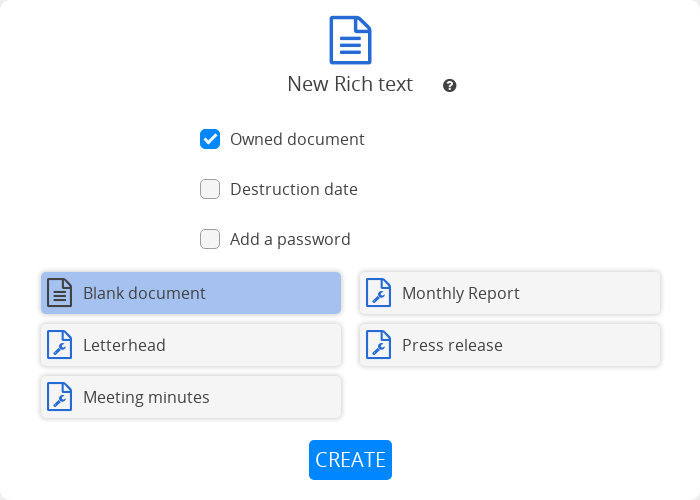
建立新文件時,建立畫面會提供多個選項。
具擁有者的文件:以 擁有者 身份建立新文件。若建立時未設定擁有者,此選項之後無法修改。
會過期的文件:設定到期日,到期後文件將被銷毀。此設定在建立文件後無法修改。
範本:選擇從空白文件開始,或使用 範本 作為起點。
备注
儲存於 CryptDrive 或您所屬團隊中的範本都會顯示在建立畫面上。若要將文件存成範本:
在已開啟的文件中: 檔案 > 另存為範本。
或
在 CryptDrive 中:將文件拖曳至 範本 資料夾。
儲存
文件變更會自動儲存。文件工具列(標題下方)的狀態列會顯示變更已儲存。
製作副本
若要複製文件:
從文件中: 檔案 > 製作副本。
從 CryptDrive:在文件上
按右鍵> 製作副本。
备注
製作副本可用來清除檔案的歷史紀錄,例如當您想從歷史中刪除某些內容,或讓歷史完全無法存取時。
警告
請注意:使用製作副本後,您必須重新將文件分享給聯絡人或曾收到連結的人。
文件歷史

歷史工具列
文件歷史會儲存,必要時可還原。若要檢視並還原文件歷史:
檔案 > 歷史。
使用箭頭切換:
與 在每次編輯之間切換。
與 在每位作者之間切換。
與 在每次編輯階段之間切換(同一群作者連線至該文件時)。
以 還原 還原目前顯示的版本,或以 關閉 不還原直接關閉歷史。
為節省儲存空間,可在文件的 屬性 中刪除歷史。 文件擁有者
版本連結
若要分享目前顯示之歷史版本的連結:
工具列中的 分享。
如同 分享文件 時,選擇 聯絡人、連結 或 嵌入。
收件者可唯讀方式檢視所選版本。
警告
分享版本連結時,也會讓對方取得該文件所有版本的唯讀存取權。
從歷史建立快照
若要從目前顯示的歷史版本建立 快照:
工具列中的 按鈕。
在對話方塊中輸入快照名稱。
新增快照
快照
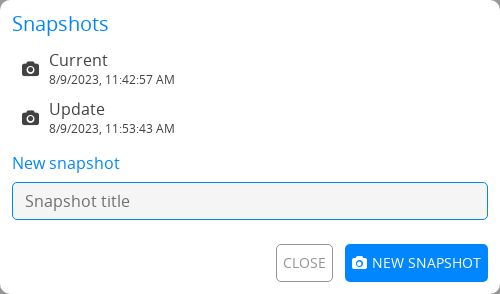
快照對話方塊
快照是文件歷史中的特定時間點,可命名以便參照。
若要從文件目前狀態建立快照:
檔案 > 快照
在對話方塊中輸入快照名稱。
新增快照
若要從文件歷史中的某版本建立快照,請見上方的 從歷史建立快照。
若要檢視並還原快照:
檔案 > 快照
在對話方塊中,
點選清單中的快照,再按 檢視。快照會在新視窗中開啟。
還原 或 關閉
若要刪除快照:
檔案 > 快照
在對話方塊中,
點選清單中的快照,再按 刪除。
屬性
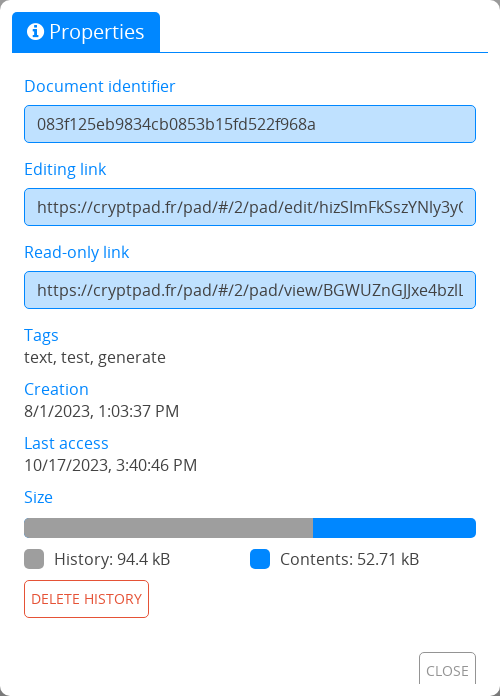
若要開啟屬性選單:
從文件中: 檔案 > 屬性。
從 CryptDrive:在文件上
按右鍵> 屬性。
可檢視的資料:
文件識別碼,發生問題時可提供給站台管理員(此識別碼不會洩漏文件內容)。
編輯與檢視連結(依您的權限而定)。
建立日期與最後存取日期。
大小。
文件大小會顯示內容與歷史所佔比例。為節省儲存空間,可點選 刪除歷史 並確認以刪除文件歷史。 文件擁有者
警告
快照 屬於文件歷史的一部分。若在文件屬性中刪除歷史,快照也會一併刪除。
使用者與即時通
可透過使用者清單 與 即時通 與連線至同一文件的使用者互動。
若要顯示/隱藏這些窗格:
為使用者清單。
即時通 為即時通窗格。