
協作 / 社群
個人檔案
已登入使用者
每位在 CryptPad 註冊的使用者都有一個個人檔案頁面,可從使用者選單進入:
使用者選單(右上角頭像)> 個人檔案。
個人檔案
您現在可以直接在 帳戶設定 中修改個人檔案。
在此您可以檢視其他使用者看到的個人檔案樣貌,並執行以下操作:
複製公開金鑰:複製站台管理員及提供訂閱的站台所使用的金鑰。
複製使用者資料:以站台管理員身分,將使用者資料以 JSON 格式複製到剪貼簿。
分享:複製您個人檔案的連結。
使用者檔案
若要檢視其他使用者的個人檔案:
在他們正在編輯的文件中,點選 使用者名單 >
點擊其名稱,若該使用者在您的 聯絡人 名單中:使用者選單(右上角頭像)> 聯絡人 > 在名單中
雙擊其名稱。
在其他使用者的個人檔案頁面上:
傳送聯絡人邀請:待對方同意後,會將此使用者加入您的 聯絡人。
靜音:封鎖此使用者的通知與訊息,對方不會得知已被靜音。
複製公開金鑰:複製站台管理員及提供訂閱的站台所使用的金鑰。
行事曆
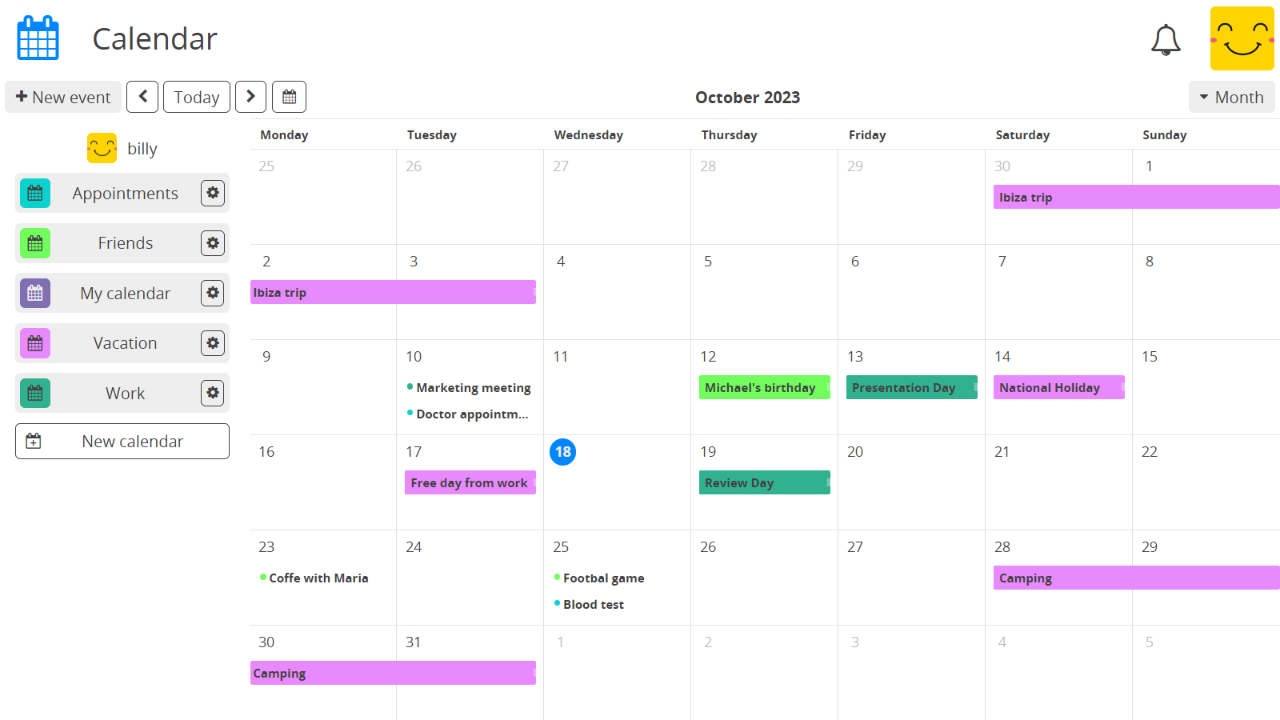
若要新增活動,只需在行事曆上點選想要的時間/日期並拖曳以設定持續時間。或使用工具列中的 新增活動。
接著會開啟活動建立表單,其中 標題 為必填。
您可選擇性填寫 地點 與 說明。說明 欄位支援 Markdown 語法以格式化內容。
您可以建立週期性活動,重複方式:
單次 (預設)
每日
每週
每月
每年
每個工作日
自訂,見下方:
每 X 天/週/月/年重複
停止重複:
永不
於指定日期
重複 X 次後
若要編輯活動,可將其拖曳至新日期/時間,或:
點擊活動以開啟詳細檢視。點擊編輯 以開啟編輯表單。
工具列
新增活動
檢視 選單(右側):月、週、日
:依目前檢視切換至前一個/下一個時段
今天:點擊可將檢視切換至今天
聯絡人
已登入使用者
在 CryptPad 中使用聯絡人可讓協作更安全、更簡單。
新增聯絡人
透過分享您的個人檔案:
複製連結:使用者選單(右上角頭像)> 個人檔案 > 分享。
貼上後透過您選擇的方式傳送(建議使用安全的通訊方式)。
對方須點選 傳送聯絡人邀請。
您會收到邀請通知,
點擊接受。
在其他 CryptPad 使用者的個人檔案頁面上:
點擊傳送聯絡人邀請。
管理聯絡人
若要進入聯絡人頁面:
使用者選單(右上角頭像)> 聯絡人。
所有聯絡人列於視窗左側。每位聯絡人可進行:
:靜音訊息與通知。
:移除。
:表示此聯絡人正在線上。
與聯絡人聊天
在聯絡人頁面中,點選名單中的聯絡人即可在主視窗開啟與其的聊天。
在下方欄位輸入訊息,並以 或 Enter 傳送。
使用 載入更多聊天紀錄,或使用 刪除紀錄。
备注
目前要在收到新訊息時收到通知,只能保持聯絡人應用程式開啟並啟用瀏覽器通知。我們正在開發在收到新訊息時也能收到 CryptPad 通知的功能。
團隊
已登入使用者
CryptPad 團隊是一群使用者共用的空間。每個團隊擁有自己的 CryptDrive、聊天室,以及具角色與權限的成員名單。
备注
以往基於效能考量,CryptPad 使用者可加入的團隊數量曾限制為 5 個。
若要建立團隊:
使用者選單(右上角頭像)> 團隊。
新增。
若要開啟既有團隊:
使用者選單(右上角頭像)> 團隊。
團隊 > 在欲開啟的團隊上點選 開啟 按鈕。
團隊雲端硬碟
團隊儲存空間與 CryptDrive 類似,但由團隊成員共用。
團隊成員
若要管理團隊成員,請前往 成員 分頁。
邀請成員
若要邀請成員加入團隊:
成員 分頁 > 邀請成員。
聯絡人 分頁:選擇 CryptPad 聯絡人以邀請加入團隊。被邀請者會收到邀請通知並可確認是否加入。
連結 分頁:複製連結並以您選擇的方式傳送(建議使用安全的通訊管道)。此連結僅能使用一次,有人首次使用加入團隊後即失效。
暫訂名稱:用於在待處理邀請名單中辨識該邀請連結。
密碼:保護連結以防遭攔截(選填)
個人訊息:收件者在決定是否接受團隊邀請前會看到的訊息。
角色與權限
角色 |
檢視 |
編輯 |
管理成員 |
管理團隊 |
|---|---|---|---|---|
檢視者 |
✅ |
❌ |
❌ |
❌ |
成員 |
✅ |
✅ |
❌ |
❌ |
管理員 |
✅ |
✅ |
✅ |
❌ |
擁有者 |
✅ |
✅ |
✅ |
✅ |
權限說明:
檢視:存取資料夾與文件(唯讀)。
編輯:建立、修改與刪除資料夾及文件。
管理成員:邀請與移除成員、變更成員角色(最高至管理員)。
管理團隊:變更團隊名稱與頭像、新增或移除擁有者、變更團隊訂閱、刪除團隊。
管理
各成員的角色可在團隊名冊中變更。團隊管理員與擁有者可管理同級或較低角色的成員。每位成員可進行:
聊天
團隊聊天與 聯絡人 聊天類似,但由團隊全體成員共用。
管理分頁
團隊擁有者
公開簽章金鑰:用於在提供訂閱的站台上辨識團隊。
團隊名稱:變更團隊名稱。
團隊頭像:匯入或修改團隊頭像。
下載團隊雲端硬碟:儲存 CryptDrive 中所有文件的內容。若可行會以其他軟體可讀的格式儲存,部分應用程式產生的檔案僅能由 CryptPad 讀取。
刪除團隊:永久刪除團隊及其所有文件。