
程式碼 / Markdown
CryptPad 中的程式碼/Markdown 應用程式整合了 CodeMirror。
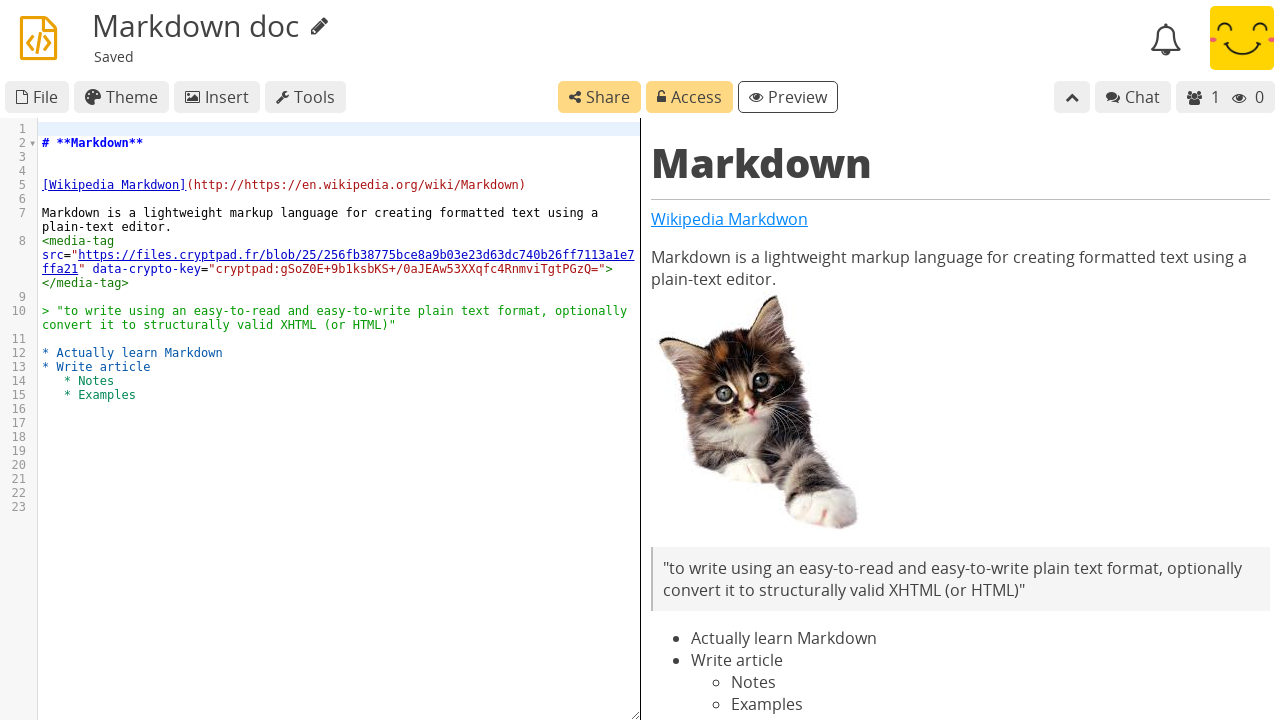
工具列
工具:顯示或隱藏文字編輯器工具列。
插入:在文件中加入圖片。可從雲端硬碟選擇或上傳。 已登入使用者
主題:設定編輯器色彩,詳見 下方。
預覽:顯示或隱藏 Markdown 預覽窗格。
主題
依作者著色:以每位使用者的游標顏色標示其撰寫的文字(於 使用者設定 中選擇)。啟用時:
隱藏作者色彩 可關閉此視窗中的色彩顯示,其他使用者仍可重新開啟並繼續使用。
依作者著色 > 清除並停用 可關閉所有使用者的色彩顯示並刪除相關資料。
主題:程式碼編輯器窗格所使用的色彩配置。
語言:用於語法醒目提示。
匯入/匯出
檔案 > 匯入。
支援格式:任何純文字檔,會依副檔名判斷語言。
檔案 > 匯出。
支援格式:
.md,匯出檔名可自行輸入其他副檔名。Markdown
程式碼應用程式特別適合以 Markdown 撰寫文件:這是一種輕量語法,能提供基本排版且易於閱讀,並可輕鬆轉換為 HTML 等格式。
CryptPad 的 Markdown 語法範例請參閱:
除了基本 Markdown 語法外,也支援以下功能:
[TOC]插入目錄。待辦清單
- [ ] task表示待辦項目: task。- [x] task表示已完成項目: task。
以及以下擴充功能:
使用擴充功能時,請在 Markdown 程式碼區塊的語法處標註名稱,例如:
``` mermaid
   <!-- your mermaid code -->
```
擴充功能的使用範例詳情請參閱:
圖片
基於安全考量,CryptPad 會封鎖以 Markdown 語法嵌入遠端圖片(例如 )。
已登入使用者
要從 CryptDrive 插入圖片或上傳新圖片,請使用工具列中的 插入 選單。
詳見 遠端內容。
燈箱
要以視窗全寬瀏覽文件中的所有圖片與圖表:
在 Markdown 預覽中**雙擊**圖片或圖表。
使用方向鍵瀏覽。
按 或 Esc 關閉燈箱。