
分享 / 存取
分享 與 存取 是 CryptPad 上用來管理其他使用者如何與您文件互動的兩個選單。
從文件工具列:中央的 分享 與 存取。
從 CryptDrive:在文件上
按右鍵> 分享 或 存取。
分享
分享文件有三種方式:與聯絡人分享、分享連結 與 內嵌。每種方式都可設定存取權限,讓收件者能編輯文件或僅能檢視。
存取權限
共有 4 種權限等級:
檢視:僅能閱讀,無法編輯文件。
簡報:僅能檢視文件的轉譯輸出,適用於 程式碼 / Markdown 與 簡報 應用程式。
編輯:可檢視並修改文件。
單次檢視後自毀:僅能**檢視一次**。連結被收件人開啟後,文件將永久刪除。 已登入使用者
备注
若文件已儲存於具編輯權限使用者的 CryptDrive 中,即使該使用者處於檢視模式,文件的屬性中仍會顯示「編輯連結」。
與聯絡人分享
已登入使用者
這是 CryptPad 上安全分享文件的推薦方式。直接與 聯絡人 分享時,文件連結不會離開 CryptPad 的加密平台,可避免資料外洩給第三方。
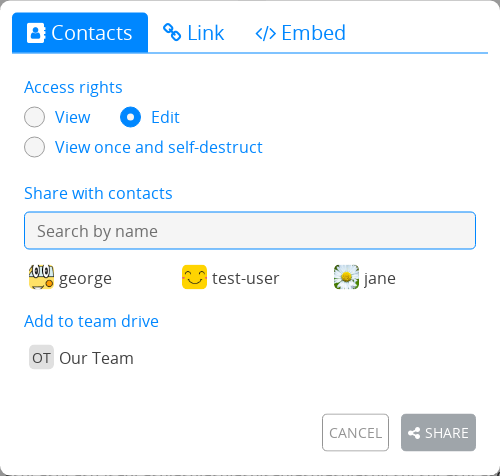
若要與一位或多位聯絡人分享:
在文件工具列點選 分享 > 聯絡人。
在 CryptDrive 中的文件上
按右鍵> 分享 > 聯絡人。
接著:
選擇 存取權限。
選擇要分享的聯絡人或團隊。
按下 分享 按鈕。
备注
與聯絡人分享時,對方會收到通知。與團隊分享時,文件會直接加入該團隊的 CryptDrive。
分享連結
連結 分頁提供可透過您選擇的管道分享的連結。依傳送方式不同,此方式可能有安全風險。為提高安全性,建議在分享連結前先為文件設定 密碼。
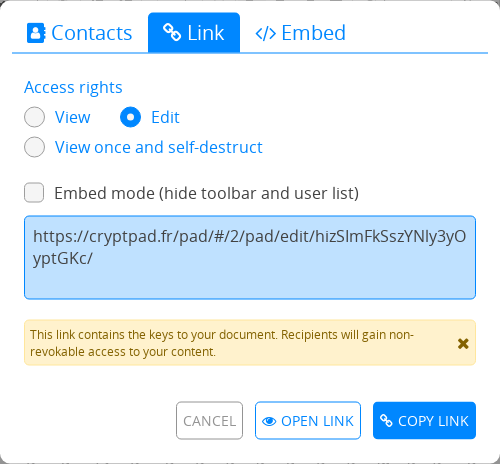
若要複製文件連結:
在文件中:工具列點選 分享 > 連結。
在 CryptDrive:在文件上
按右鍵> 分享 > 連結。
接著:
選擇 存取權限 與其他選項:
內嵌模式 會隱藏工具列與使用者名單。
預覽 可讓您在傳送前檢查連結的顯示效果。
複製 連結。
傳送連結。
內嵌
內嵌可讓 CryptPad 文件顯示於網頁上。
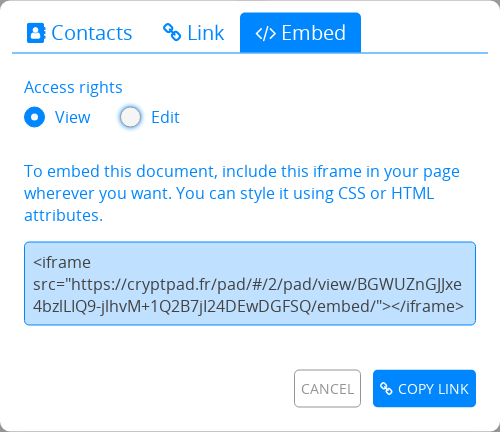
若要內嵌文件:
在文件中:工具列點選 分享 > 內嵌。
在 CryptDrive 中:以滑鼠右鍵點擊文件 > 分享 > 嵌入。
接著
選擇 存取權限。
複製 內嵌程式碼。
將程式碼貼到網頁上。
存取
已登入使用者
此選單用於限制文件或共用資料夾的存取:
在文件中: 存取。
在 CryptDrive:在文件或共用資料夾上
按右鍵> 存取。
存取分頁
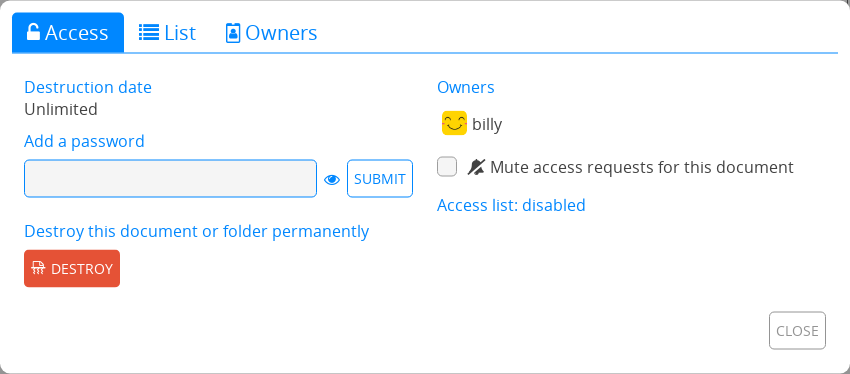
此分頁彙整文件的所有存取方式:
存取名單
文件擁有者
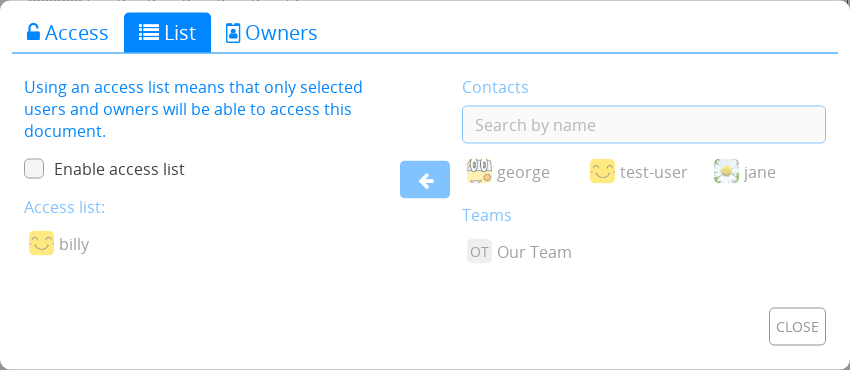
存取名單可限制文件的存取。啟用後,未在名單上的使用者無法存取該文件,即使該文件已儲存於其 CryptDrive 中。
若要啟用存取名單,請勾選 啟用存取名單。文件的 擁有者 預設在名單上且無法移除。
若要將聯絡人或團隊加入名單:
在右側聯絡人清單中選取。
使用 按鈕將其加入名單。
若要從名單中移除使用者或團隊,請點選其名稱旁的 按鈕。
擁有者
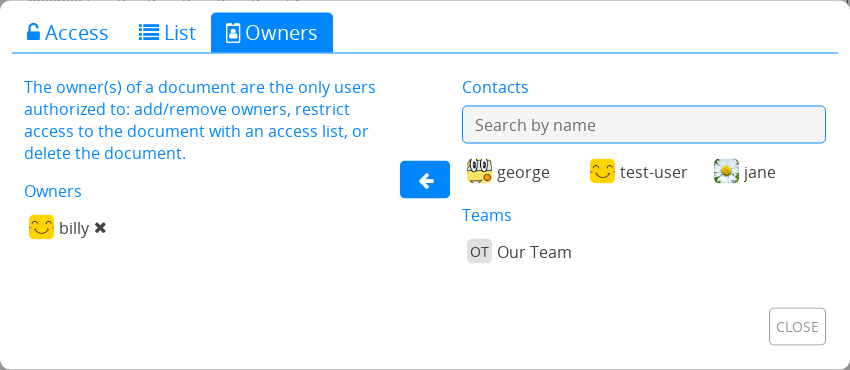
此分頁用於管理文件擁有權。文件擁有者具備以下權限:
啟用 存取名單。
設定密碼。
新增或移除其他擁有者。
銷毀文件。
文件的擁有權於 建立時 設定。
备注
若建立文件時未指定擁有者,則無人具備管理其擁有權的權限。任何人都無法永久銷毀該文件,但可從 CryptDrive 中移除;若 90 天無活動則會自動銷毀。
文件擁有者
若要將使用者或團隊新增為擁有者:
在右側聯絡人清單中選取。
使用 按鈕將其加入名單。
若要移除擁有者,請點選其名稱旁的 按鈕。