
富文字
CryptPad 的富文字應用程式整合了 CKEditor。
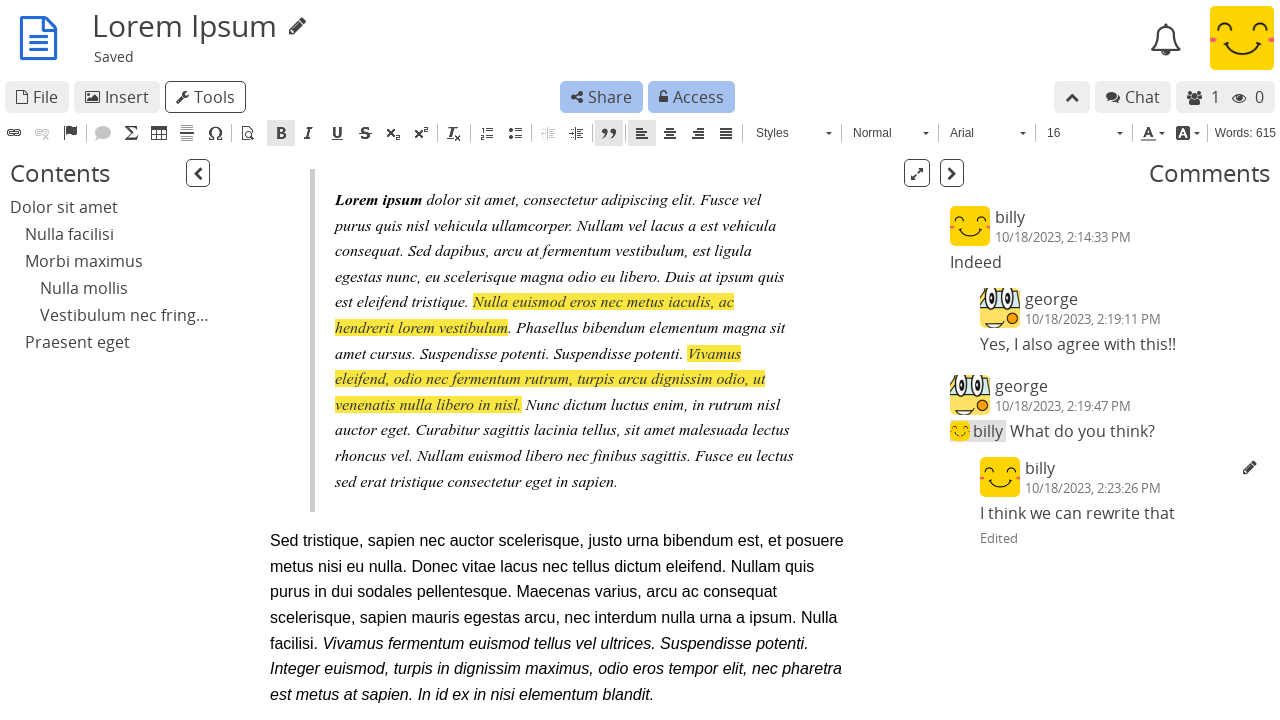
工具列
工具:顯示或隱藏文字編輯器工具列。
插入:在文件中加入圖片。可從雲端硬碟選擇或上傳。 已登入使用者
檢視設定
編輯器頂端的按鈕可控制文字編輯器元件的顯示方式。
:顯示或隱藏文件大綱。
:顯示或隱藏註解(關閉時若圖示為紅色表示有註解)。
:以視窗全寬顯示文字編輯器。
:以縮減寬度的「頁面模式」顯示文字編輯器。
若要設定這些選項的預設值(例如控制收件人透過分享連結開啟文件時會看到哪些區塊),請使用 文件設定 對話框:
檔案 > 文件設定。
編輯
標題
若要讓標題出現在大綱中,必須先將文字設為標題格式。請選取該段文字或將游標放在標題那一行,然後任選以下方式:
使用工具列中的格式選單(預設顯示「一般」)選擇想要的標題層級。
使用快速鍵:Ctrl + Alt + 欲設定的標題層級數字。
段落
預設按下 Enter 會建立新段落,並與前一段落空一行。若只要換行而不新增段落,請使用 Shift + Enter。
备注
完整的快速鍵列表請參閱 CKEditor 說明文件。
匯入/匯出
檔案 > 匯入
支援格式:
.html、.md。 檔案 > 匯出
支援格式:
.html、.doc、.md。若要列印或匯出 PDF:
檔案 > 列印。
選擇您的印表機或「列印成檔案」。
註解
若要對某段文字加入註解:
選取要加註的文字。
點選文字右側或文字編輯器工具列上的 按鈕。
輸入註解內容。
點選 送出。
點選註解以選取後,可:回覆:新增一則回覆註解。
標記為已解決:確認後會刪除該註解。
若要在註解中通知聯絡人,請輸入
@加上對方的 顯示名稱 來提及他們。在以下情況您會收到通知:
有人回覆您的註解時。
有人在註解中提及您時。