
看板
CryptPad 中的看板應用程式以 JKanban 為基礎。
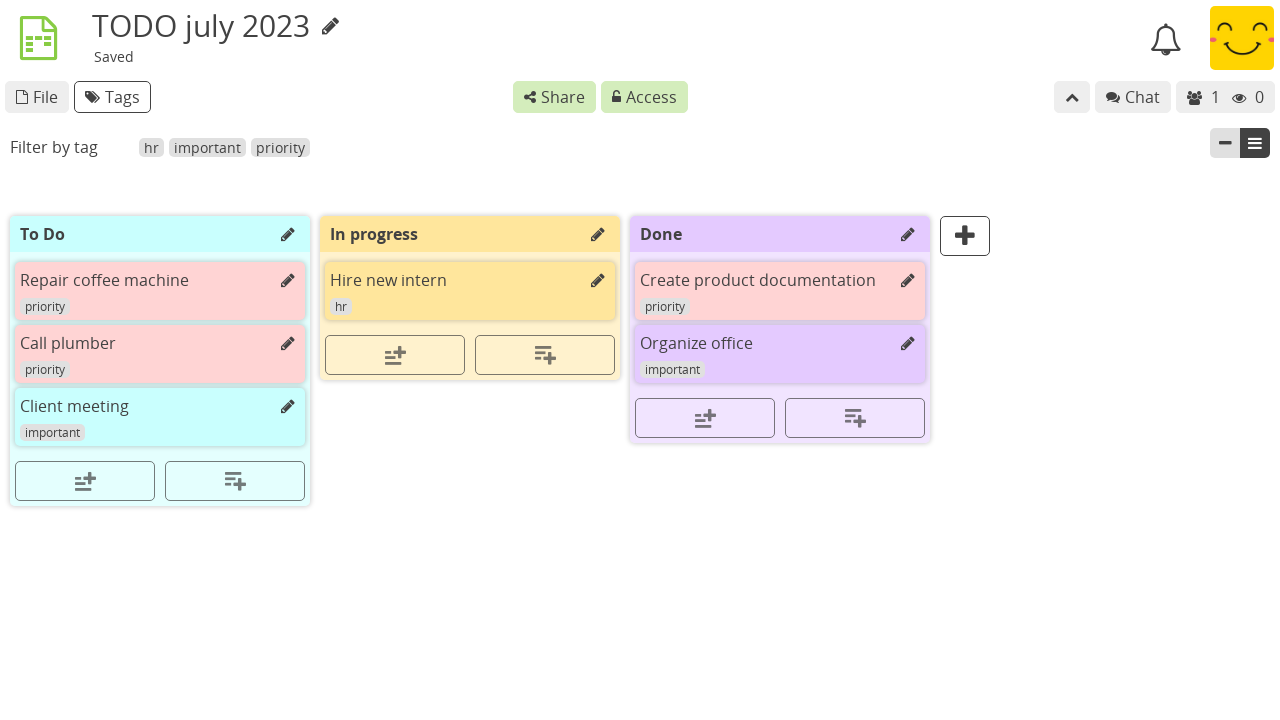
版面與操作
移動卡片/欄位:
將卡片或欄位「拖曳」到目標位置後「放開」。
移除卡片或欄位:
當您拖曳某個項目時,畫面會出現 區域。
將卡片或欄位「拖曳」到畫面底部的 刪除區域後「放開」。
或
點選卡片或欄位上的 按鈕開啟編輯器 > 刪除 並確認。
欄位
新增欄位:
最後一個欄位右側的 按鈕。
變更欄位標題:
點選欄位標題。
輸入新標題。
Enter
可在欄位編輯器中變更欄位標題與顏色:
欄位標題旁的 按鈕。
變更標題及/或選擇顏色。
關閉、Esc 或 Enter
卡片
使用各欄位底部的按鈕新增卡片:
:在欄位底部新增卡片。
:在欄位頂端新增卡片。
變更卡片標題:
點選卡片標題。
輸入新標題。
Enter
卡片標題也可在卡片編輯器中修改(見下方)。
卡片編輯器
開啟卡片編輯器:
卡片標題旁的 按鈕。
在卡片編輯器中:
顯示方式
使用右上角的 與 圖示切換顯示:
:僅顯示卡片標題。
:顯示完整卡片內容。
看板頂端的標籤可用來篩選卡片:
點選一個或多個標籤。
僅會顯示具有這些標籤的卡片。
新建立的卡片會自動套用目前選取的標籤。
點選已選取的標籤可取消選取,或使用清單左側的 清除篩選 取消所有標籤選取。
匯入/匯出
檔案 > 匯入
支援格式:由此應用程式匯出的
.json 檔案。 檔案 > 匯出
支援格式:
.json。